 Arobase.org le guide de l'e-mail
Signer à la main vos courriers électroniques vous paraît incroyable ? IncrediMail vous permet de vous créer une signature manuscrite et de l’insérer automatiquement à la fin des messages.
Ouvrez une fenêtre de rédaction d’un nouveau message en cliquant sur le bouton Ecrire dans la barre d’outils du logiciel.
Dans cette nouvelle fenêtre, cliquez sur le bouton Signature. La fenêtre Modifier la signature s’affiche alors.
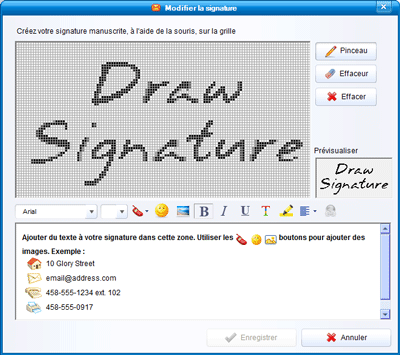
Dans le cadre quadrillé, vous pouvez tracer, à l’aide de la souris, votre signature manuscrite.
Comme il vous faudra vous y reprendre à plusieurs fois avant d’avoir un résultat satisfaisant, des outils sont à votre disposition.
- Pinceau vous permet de revenir à la configuration dessin après avoir sélectionné l’effaceur
- Effaceur vous permet d’effacer point par point des parties de votre signature.
- Effacer vous permet d’effacer la totalité du dessin.
Le cadre inférieur vous permet d’ajouter, si vous le désirez, un texte, en plus de votre signature manuscrite (vos coordonnées, par exemple). Vous pouvez le mettre en forme en utilisant le gras, l’italique, ou le souligné et insérer smileys, icônes et images.
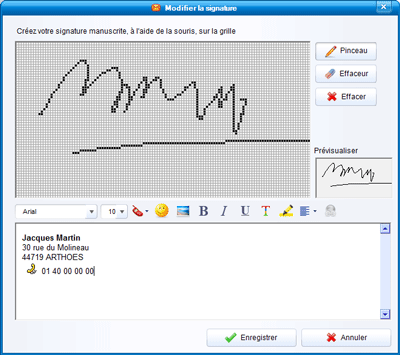
Lorsque vous avez terminé, validez en cliquant sur Enregistrer.
Il vous suffira désormais de cliquer sur le bouton Signature de la fenêtre de rédaction du message pour ajouter votre signature
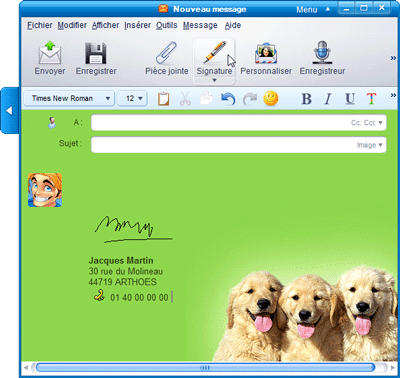
Que mettre dans votre signature ? Consultez la page Concevoir la signature d’un e-mail


 Twitter
 Facebook
 LinkedIn
Au fait, vous aussi, vous pouvez afficher votre propre avatar dans les commentaires.